Análise de Validação de Estoque
Este documento descreve o processo de análise técnica quando ocorre erro de validação de estoque durante a exportação de pedidos, utilizando como apoio:
- Insomnia
- Banco Cloud
- CloudWatch
Como exemplo, será utilizado o cliente Amabile, com erro de validação de estoque em 02/03/2026.
Identificar o erro no Station
Para localizar o produto com erro na validação de estoque:
- Acesse Tarefas escalonadas no Station.
- Clique sobre a tarefa de descarga que está com erro.
- Analise os detalhes apresentados na tela.
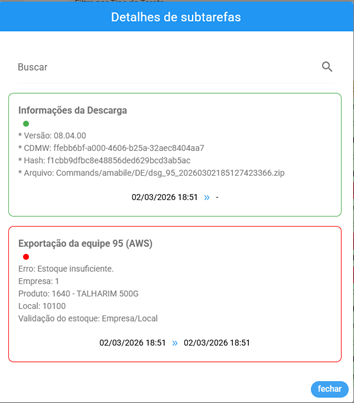
Nesta tela, é possível verificar que:
- A descarga foi realizada com sucesso.
- O erro ocorreu na exportação, etapa em que a validação de estoque é aplicada.
- A mensagem indica falta de estoque para o produto 1640, no local 10100, na empresa 1, pois não há saldo suficiente para atender a quantidade negociada no pedido.
Para investigar a situação no CloudWatch, copie o nome do arquivo de descarga do vendedor.
No exemplo:
dsg_95_20260302185127423366.zip
Analisar o erro no CloudWatch
Localizar os logs da lambda de exportação
-
Abra o CloudWatch no perfil correspondente ao cliente.
-
No menu lateral, acesse Logs > Gerenciamento de Logs.
-
Na busca de Grupos de logs, procure pela lambda:
/aws/lambda/sfv-mobile-lambda-seller-discharge-prod-us-east-2-main -
Clique em Pesquisar todos os fluxos de log (canto inferior direito).
-
Em Eventos de log, cole na busca o nome do arquivo de descarga copiado no Station.
-
Ajuste o período de tempo conforme o horário em que a tarefa ocorreu.
-
Clique no link azul em Nome do stream de logs da primeira linha que contenha na mensagem um texto semelhante a:
{‘Records: [{messageId...”
Identificar a tentativa de inserção do pedido
Dentro do stream de logs:
- Role a página ou use Ctrl + F.
- Pesquise por INSERT.
- Localize a linha em que o Landix tenta inserir o pedido no Sankhya, com mensagem semelhante a:
Sending INSERT PEDIDO TO API...
Algumas linhas abaixo, é exibido o retorno do Sankhya informando estoque insuficiente.
Exemplo de retorno:
    [ERROR] 2026-03-02T21:51:44.409Z Ưbb6c8e-ebd7-4fd2-9878-1152756729df
    {
      "errorType": "Exception",
      "errorMessage": "Erro: Estoque insuficiente.\nEmpresa: 1\nProduto: 1640 - TALHARIM 500G\nLocal: 10100\nValidação do estoque: Empresa/Local",
      "stackTrace": [
        "Traceback (most recent call last):\n",
        " File \"/var/task/proc_exp_utils.py\", line 370, in call_api_insert_pedido\n raise Exception(f\"Erro: {status_msg}\")\n",
        "Exception: Erro: Estoque insuficiente.\nEmpresa: 1\nProduto: 1640 - TALHARIM 500G\nLocal: 10100\nValidação do estoque: Empresa/Local\n"
      ]
    }
No corpo do INSERT, também é possível identificar a quantidade do produto que o sistema tentou consumir para efetivar a venda.
Orientação ao vendedor
Quando ocorre esse erro, o vendedor receberá a mensagem e deverá ajustar a quantidade negociada, garantindo que ela não ultrapasse a quantidade disponível no momento do fechamento do pedido.
Consultar logs na lambda MEDIATOR
Para aprofundar a análise, também é possível verificar os logs da lambda:
/aws/lambda/sfv-mobile-lambda-sfa-mediator-prod-us-east-2-main
Essa lambda é responsável por:
- Receber todas as requisições vindas do SSM
- Acionar diferentes partes do sistema e outras lambdas
Como a validação de estoque é acionada pela MEDIATOR (que chama a SELLER-DISCHARGE), se ocorrer erro de validação e não houver logs suficientes na SELLER-DISCHARGE, é provável que existam registros úteis na MEDIATOR.
Consultar o estoque atual do produto no ERP (Insomnia)
Para validar o estoque no ERP:
- Abra o Insomnia.
- Procure a requisição “TGFEST – Estoque”.
- Utilize o body de consulta abaixo (substituindo os parâmetros conforme necessário).
{
   "serviceName":"CRUDServiceProvider.loadRecords",
   "requestBody":{
      "dataSet":{
         "rootEntity":"Estoque",
         "offsetPage":0,
                "criteria": {
                    "expression": {
                    "$": "this.CODPROD = '<Código do Produto>' AND this.CODLOCAL = '<Código do Local de Estoque>'"
                }
            },
         "entity":{
            "fieldset":{
               "list":"CODPROD,ESTOQUE,RESERVADO"
            }
         }
      }
   }
}
Retorno da Sankhya:
{
    "serviceName": "CRUDServiceProvider.loadRecords",
    "status": "1",
    "pendingPrinting": "false",
    "transactionId": "B6B7E5C9F7C786C677197A89E834D492",
    "responseBody": {
        "entities": {
            "total": "1",
            "hasMoreResult": "false",
            "offsetPage": "0",
            "offset": "0",
            "metadata": {
                "fields": {
                    "field": [
                        {
                            "name": "CODPROD"
                        },
                        {
                            "name": "ESTOQUE"
                        },
                        {
                            "name": "RESERVADO"
                        },
                        {
                            "name": "CODEMP"
                        },
                        {
                            "name": "CODLOCAL"
                        },
                        {
                            "name": "CONTROLE"
                        },
                        {
                            "name": "CODPARC"
                        },
                        {
                            "name": "TIPO"
                        }
                    ]
                }
            },
            "entity": {
                "f6": {
                    "$": "0"
                },
                "f7": {
                    "$": "P"
                },
                "_rmd": {
                    "CODPROD": {
                        "$": "{\"decVlr\":2,\"decQtd\":0,\"controle\":{\"tipoContEst\":\"N\",\"listaContEst\":[\"\"],\"usaMascara\":false}}",
                        "provider": "PRODUTORMP"
                    }
                },
                "f0": {
                    "$": "1640"
                },
                "f1": {
                    "$": "6"
                },
                "f2": {
                    "$": "6"
                },
                "f3": {
                    "$": "1"
                },
                "f4": {
                    "$": "10100"
                },
                "f5": {}
            }
        }
    }
}
Interpretar o retorno e confirmar a falta de estoque
No retorno:
f1representa ESTOQUEf2representa RESERVADO
Para calcular o estoque disponível:
ESTOQUE (f1) - RESERVADO (f2)
No exemplo, o cálculo resulta em estoque disponível igual a 0.
Por isso, a quantidade negociada no pedido não foi atendida e o ERP retornou estoque insuficiente.